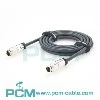
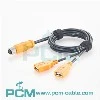
การกำหนดค่าสวิตช์ Cisco โดยใช้สายคอนโซลเป็นวิธีการทั่วไปสำหรับการตั้งค่าเริ่มต้นและการกำหนดค่า สายคอนโซลเชื่อมต่อพอร์ตอนุกรมของคอมพิวเตอร์ของคุณ (หรือพอร์ต USB ที่มีอะแดปเตอร์ USB-to-serial) กับพอร์ตคอนโซลของสวิตช์ ช่วยให้คุณเข้าถึงอินเทอร์เฟซบรรทัดคำสั่ง (CLI) ของสวิตช์เพื่อกำหนดค่าได้ ต่อไปนี้เป็นคำแนะนำทีละขั้นตอนเพื่อช่วยคุณกำหนดค่าสวิตช์ Cisco โดยใช้สายคอนโซล:
ขั้นตอนที่ 1: รวบรวมอุปกรณ์ที่จำเป็น:
สวิตช์ซิสโก้
สายเคเบิลคอนโซล (มักจะมาพร้อมกับสวิตช์) หรืออะแดปเตอร์ USB-to-serial หากคอมพิวเตอร์ของคุณไม่มีพอร์ตอนุกรม
คอมพิวเตอร์ที่มีพอร์ตอนุกรมหรือพอร์ต USB
ซอฟต์แวร์จำลองเทอร์มินัล (เช่น PuTTY, TeraTerm หรือ SecureCRT)
ขั้นตอนที่ 2: เชื่อมต่อสายเคเบิลคอนโซล:
เชื่อมต่อปลายด้านหนึ่งของสายคอนโซลเข้ากับพอร์ตคอนโซลบนสวิตช์ Cisco
เชื่อมต่อปลายอีกด้านหนึ่งของสายคอนโซลเข้ากับพอร์ตอนุกรมบนคอมพิวเตอร์ของคุณหรือพอร์ต USB ด้วยอะแดปเตอร์ USB-to-serial
ขั้นตอนที่ 3: เปิดใช้ซอฟต์แวร์จำลองเทอร์มินัล:
เปิดซอฟต์แวร์จำลองเทอร์มินัลบนคอมพิวเตอร์ของคุณ
ขั้นตอนที่ 4: กำหนดค่าซอฟต์แวร์จำลองเทอร์มินัล:
สร้างเซสชันใหม่หรือเปิดเซสชันที่มีอยู่
เลือกประเภทการเชื่อมต่อที่เหมาะสม โดยทั่วไปจะเป็น "Serial" หรือ "Serial Port"
เลือกพอร์ตอนุกรมหรืออะแดปเตอร์ USB-to-serial ที่ถูกต้อง
ตั้งค่าอัตราบอดเป็น 9600 (นี่คืออัตราบอดเริ่มต้นสำหรับอุปกรณ์ Cisco ส่วนใหญ่)
กำหนดการตั้งค่าอื่นๆ ตามต้องการ (เช่น การควบคุมโฟลว์ บิตข้อมูล บิตหยุด ฯลฯ) การตั้งค่าเริ่มต้นควรใช้งานได้ในกรณีส่วนใหญ่
ขั้นตอนที่ 5: เปิดสวิตช์ Cisco:
ต่อสายไฟเข้ากับสวิตช์แล้วเสียบเข้ากับแหล่งจ่ายไฟ
รอให้สวิตช์เสร็จสิ้นกระบวนการบูทเครื่อง
ขั้นตอนที่ 6: เข้าถึง CLI ของสวิตช์:
ในซอฟต์แวร์การจำลองเทอร์มินัล ให้กดปุ่ม "Enter" สองสามครั้งเพื่อปลุกสวิตช์ (หากจำเป็น)
คุณควรเห็นพรอมต์คำสั่งของสวิตช์หรือพรอมต์การเข้าสู่ระบบ ทั้งนี้ขึ้นอยู่กับรุ่นของสวิตช์และการกำหนดค่า
ขั้นตอนที่ 7: เข้าสู่โหมด EXEC ที่ได้รับสิทธิพิเศษ:
พิมพ์ "enable" แล้วกด "Enter" เพื่อเข้าสู่โหมด EXEC ที่มีสิทธิพิเศษ
หากได้รับแจ้งให้ใส่รหัสผ่าน ให้ป้อนรหัสผ่าน (หากกำหนดค่าไว้) แล้วกด "Enter"
ขั้นตอนที่ 8: เข้าสู่โหมดการกำหนดค่าส่วนกลาง:
พิมพ์ "configure terminal" หรือ "conf t" แล้วกด "Enter" เพื่อเข้าสู่โหมดการกำหนดค่าส่วนกลาง
ขั้นตอนที่ 9: กำหนดค่าสวิตช์:
ใช้คำสั่งต่างๆ เพื่อกำหนดค่าสวิตช์ เช่น:
การตั้งชื่อโฮสต์: "ชื่อโฮสต์ [ชื่อโฮสต์]"
การกำหนดค่าที่อยู่ IP และซับเน็ตมาสก์สำหรับอินเทอร์เฟซ VLAN:
การกำหนดค่าเกตเวย์เริ่มต้น: "ip เกตเวย์เริ่มต้น [เกตเวย์_ip]"
การกำหนดค่า VLAN: "vlan [vlan_number]"
การกำหนดพอร์ตสวิตช์ให้กับ VLAN: "อินเทอร์เฟซ [ชื่ออินเทอร์เฟซ_]"
การตั้งค่าโหมดพอร์ต: "โหมดสวิตช์ [การเข้าถึง/ลำต้น]"
การกำหนด VLAN ให้กับพอร์ต: "switchport access vlan [vlan_number]"
บันทึกการกำหนดค่า: "เขียนหน่วยความจำ" หรือ "คัดลอกการทำงาน-config เริ่มต้น-config"
ขั้นตอนที่ 10: ตรวจสอบและบันทึกการกำหนดค่า:
ใช้คำสั่งแสดงที่เหมาะสม (เช่น "แสดงการกำหนดค่าที่กำลังรัน" "แสดงอินเทอร์เฟซ" ฯลฯ) เพื่อตรวจสอบการกำหนดค่าของคุณ
หากทุกอย่างทำงานได้ตามปกติ ให้บันทึกการกำหนดค่าโดยใช้คำสั่ง "write memory" หรือ "copy running-config start-config"
นี่เป็นคำแนะนำพื้นฐานในการกำหนดค่าสวิตช์ Cisco โดยใช้สายคอนโซล โปรดทราบว่าคำสั่งและขั้นตอนที่แน่นอนอาจแตกต่างกันไปขึ้นอยู่กับรุ่นของสวิตช์และเวอร์ชันของซอฟต์แวร์ เป็นความคิดที่ดีเสมอที่จะศึกษาเอกสารประกอบของ Cisco หรือค้นหาแหล่งข้อมูลเพิ่มเติมสำหรับสวิตช์รุ่นต่างๆ และการกำหนดค่าขั้นสูง