การถ่ายภาพของ Capture One เชื่อมโยงกันอย่างไร
Capture One เป็นซอฟต์แวร์แปลงไฟล์และแก้ไขรูปภาพที่ผลิตโดย Phase One นอกจากจะใช้เพื่อแก้ไขรูปภาพในคอมพิวเตอร์แล้ว ยังสามารถช่วยผู้ใช้ถ่ายภาพออนไลน์และนำเข้ารูปภาพที่ถ่ายโดยตรงไปยัง Capture One หากคุณไม่ทราบวิธีการถ่ายภาพออนไลน์โดยเฉพาะ ลองดูบทความด้านล่าง!
1. ขั้นแรก คุณต้องป้อนซอฟต์แวร์ Capture One หากคุณต้องการเริ่มถ่ายภาพออนไลน์โดยตรง คุณสามารถคลิกฟังก์ชั่น "จับภาพ" ในกล่องสีแดง ฟังก์ชั่นนี้เป็นตัวเอกของวันนี้
2. ตัวแก้ไขต่อไปนี้จะอธิบายการตั้งค่าสำหรับการถ่ายภาพแบบเชื่อมโยง ขั้นแรก มาดูที่ "ชื่อการจับภาพถัดไป" ผู้ใช้สามารถปรับแต่งชื่อกล้องได้โดยเชื่อมต่อกล้อง ค่าเริ่มต้นของซอฟต์แวร์คือ "ชื่อ" และ "ตัวนับกล้อง" ", หากคุณต้องการแก้ไขรูปแบบของชื่อ, เพียงคลิกตัวเลือกที่ลูกศรชี้แล้วปรับในรูปแบบชื่อ, คุณสามารถแก้ไขไฟล์ด้านบนให้ตรงกับความต้องการของคุณ, หรือคุณสามารถเลือกชื่อรหัสจากกลุ่ม ด้านล่าง เพิ่มในรูปแบบโดยการลากหรือดับเบิลคลิก และสุดท้ายคลิก ตกลง "ชื่อ" ในนั้นระบุชื่อของภาพถ่ายถัดไป และคุณสามารถแก้ไขได้ตามความต้องการของคุณ
3. หากผู้ใช้ไม่ได้เชื่อมต่อกล้องก่อนใช้ซอฟต์แวร์นี้ ให้คลิก "Preferences" เพื่อเริ่มการตั้งค่า
4. อินเทอร์เฟซการตั้งค่าปรากฏขึ้น ค้นหากล้องที่คุณต้องการเชื่อมต่อใน "กล้อง" ของ "จับภาพ" และเลือกตามยี่ห้อกล้องของคุณเอง
5. "ตำแหน่งการจับภาพถัดไป" หมายถึงตำแหน่งที่บันทึกรูปภาพถัดไป เพียงแค่สร้างและเลือกไฟล์ประเภทเดียวกัน และ "การปรับการจับภาพครั้งต่อไป" หมายถึงรูปแบบและการตั้งค่าล่วงหน้าที่ผู้ใช้ปัจจุบันกำหนด ดังเนื้อหาต่อไปนี้ จัดทำขึ้นเป็นพิเศษสำหรับกล้อง
ข้างต้นคือเนื้อหาทั้งหมดของวิธีการถ่ายภาพออนไลน์ด้วย Capture One หลังจากดำเนินการข้างต้นแล้ว สามารถช่วยให้คุณเชื่อมต่อกล้องกับซอฟต์แวร์ Capture One ได้อย่างง่ายดาย
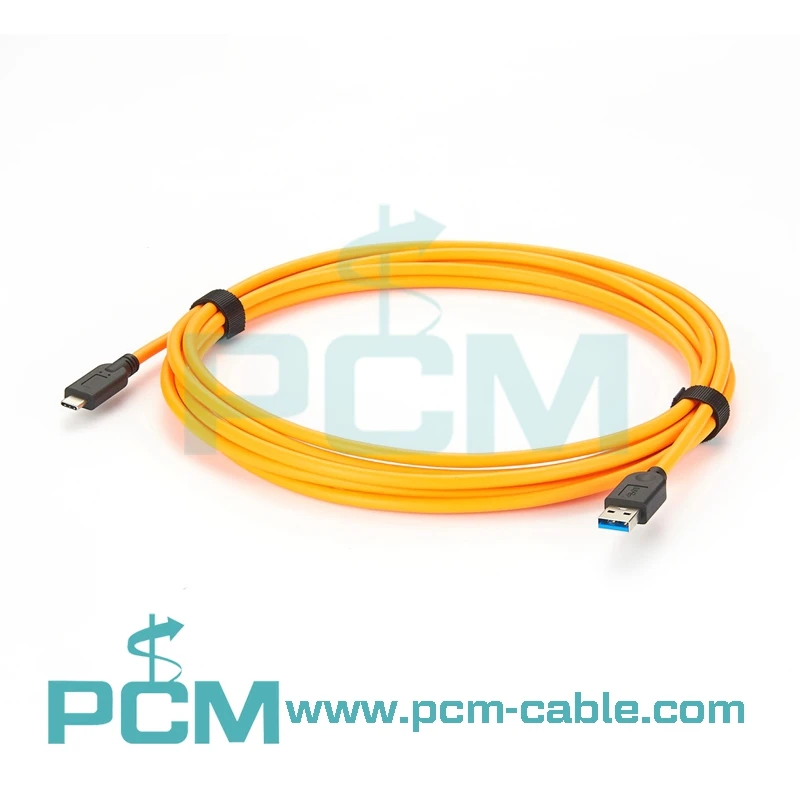
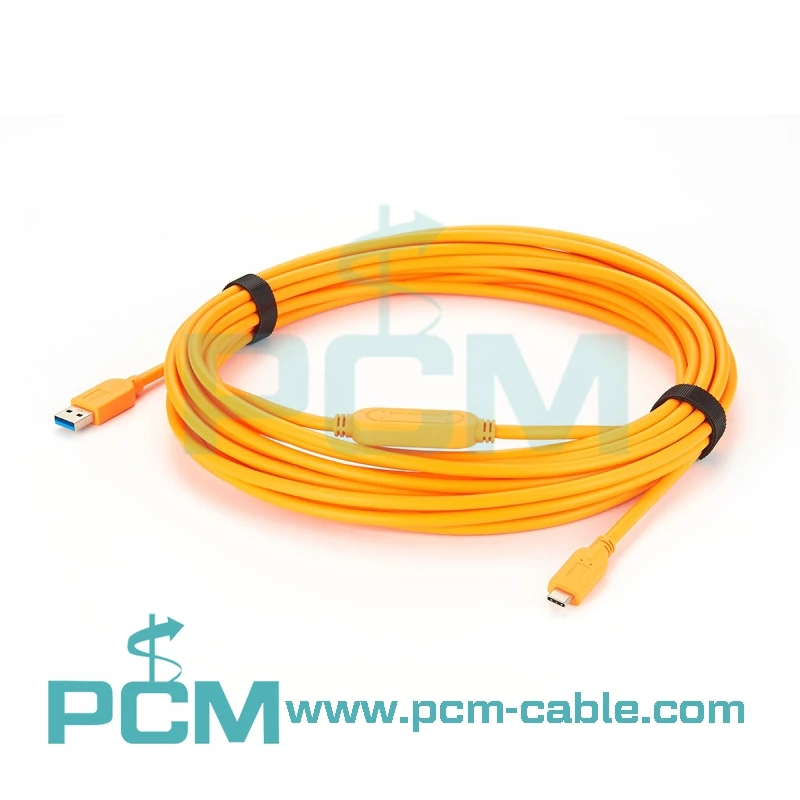
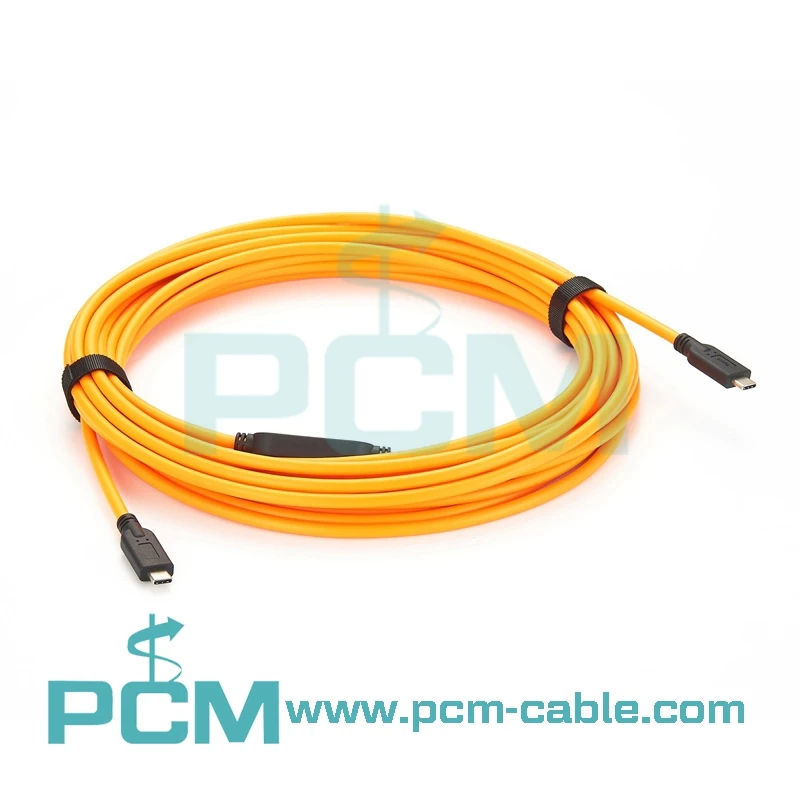
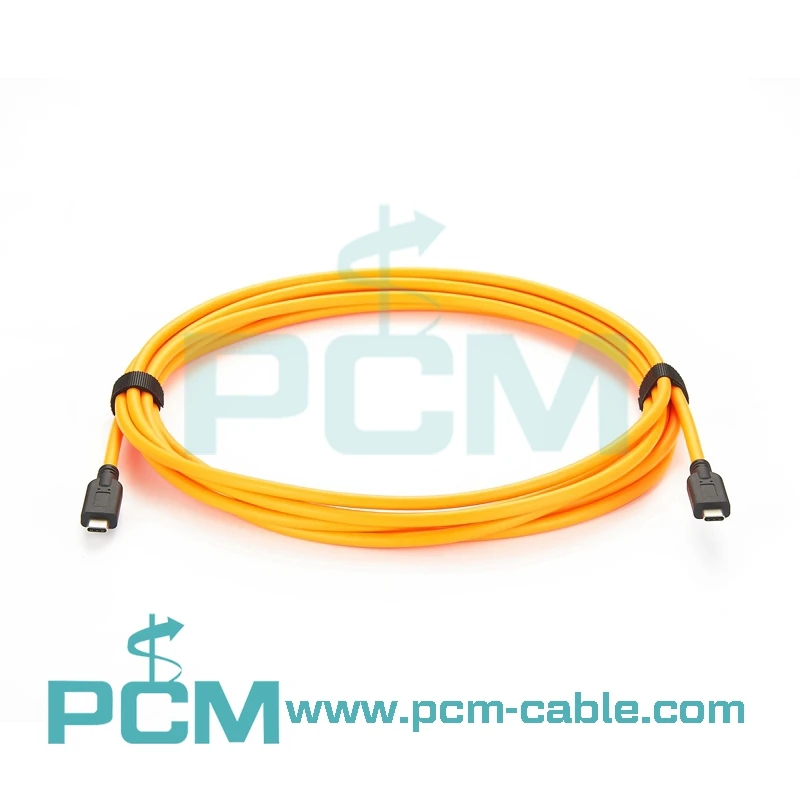
เรามี Tethered Shooting Cable ให้คุณเลือกมากมาย:
กรุณาคลิกที่ลิงค์นี้เพื่อเลือกสายเคเบิลสำหรับถ่ายภาพแบบ Tethered เพิ่มเติม: https://www.pcm-cable.com/industrial-camera-cables/camera-usb-cable/
USB 3.0 A ถึง USB C Tether Cable;
USB 3.0 สาย A ถึง Micro USB Tether;
USB 2.0 A ถึงสายเคเบิล Tether USB ขนาดเล็ก;
สาย USB C ถึง USB C Tether;
สาย USB C ถึง Mini USB Tether;
...