หากคุณเป็นเจ้าของจอภาพ 4K ที่มี FreeSync คุณจะรู้ว่าไม่มีสิ่งใดที่เหมือนกับการเล่นเกมที่ราบรื่น ไร้รอยขาด รายละเอียดที่คมชัดในภาพยนตร์ หรือการทำงานหลายอย่างพร้อมกันอย่างราบรื่น จนกว่าคุณจะรู้ว่าสายเคเบิลเก่าของคุณกำลังยึดมันไว้ทั้งหมด ในฐานะคนที่ใช้เวลาหลายปีในการจัดหาและทดสอบสายเคเบิลวิดีโอเพื่อหาเลี้ยงชีพ (และแก้ไขปัญหาปวดหัวของลูกค้านับไม่ถ้วน) ฉันสามารถบอกคุณได้ว่าสายเคเบิลที่ไม่ถูกต้องไม่เพียงแต่จะทำลายคุณภาพของภาพของคุณเท่านั้น แต่ยังอาจปิดการใช้งาน FreeSync โดยสิ้นเชิงด้วยซ้ำ หลังจากทำงานอย่างใกล้ชิดกับลูกค้าหลายสิบรายและพยายามอย่างเต็มที่ ต่อไปนี้คือสิ่งที่คุณจำเป็นต้องรู้เพื่อเลือกสายเคเบิลที่เหมาะสมสำหรับการตั้งค่าของคุณ
ก่อนอื่น เรามาดูโฆษณากันก่อน: 4K และ FreeSync ไม่ใช่แค่ความละเอียดและอัตราการรีเฟรชเท่านั้น แต่ยังเกี่ยวกับการรองรับแบนด์วิธและโปรโตคอลอีกด้วย โดยทั่วไปจอภาพ 4K ที่มี FreeSync จะต้องจัดการอย่างน้อย 8Gbps ต่อเลน (ซึ่งรวมเป็น 25.2Gbps สำหรับการตั้งค่า 4K 60Hz ทั่วไปส่วนใหญ่) เพื่อส่งมอบวิดีโอที่คมชัดและเสถียร และต้องรองรับโปรโตคอล Adaptive Sync ที่ FreeSync ยึดถือ ข้ามสายเคเบิลราคาถูกที่ไม่มีข้อมูลจำเพาะอยู่ในรายการ และอย่าถือว่า “HDMI” หรือ “DisplayPort” ใช้งานได้เหมือนกันในทุกเวอร์ชัน ฉันเคยเห็นลูกค้าหยิบสาย HDMI 2.0 แบบสุ่มสำหรับจอภาพ 4K 60Hz FreeSync ของพวกเขาเท่านั้นเพื่อให้หน้าจอขาดและกระตุกอย่างต่อเนื่อง เนื่องจาก HDMI 2.0 สูงสุดที่ 18Gbps ซึ่งสั้นสำหรับการรีเฟรชสูง 4K หรือการซิงค์อัตราเฟรมไดนามิกของ FreeSync
DisplayPort มักจะเป็นมาตรฐานทองคำสำหรับ FreeSync และนั่นไม่ใช่อุบัติเหตุ มาตรฐาน DisplayPort 1.4a ดั้งเดิมมีการรับรอง FreeSync อย่างชัดเจน และรองรับสูงสุด 8K ที่ 60Hz หรือ 4K ที่ 144Hz ซึ่งมากกว่าแบนด์วิธที่มากกว่าจอภาพ 4K FreeSync ส่วนใหญ่ที่ต้องการ แต่ประเด็นสำคัญคือ สาย DisplayPort บางสายไม่เท่ากัน หากจอภาพของคุณมีอินพุต DisplayPort ขนาดเต็ม คุณจะต้องการสายเคเบิล DisplayPort 1.4 ที่ได้รับการรับรองพร้อมการป้องกันที่เหมาะสม ซึ่งจะช่วยขจัดสัญญาณรบกวนที่อาจทำลายการซิงค์ FreeSync และทำให้ไฟดับกลางเกม
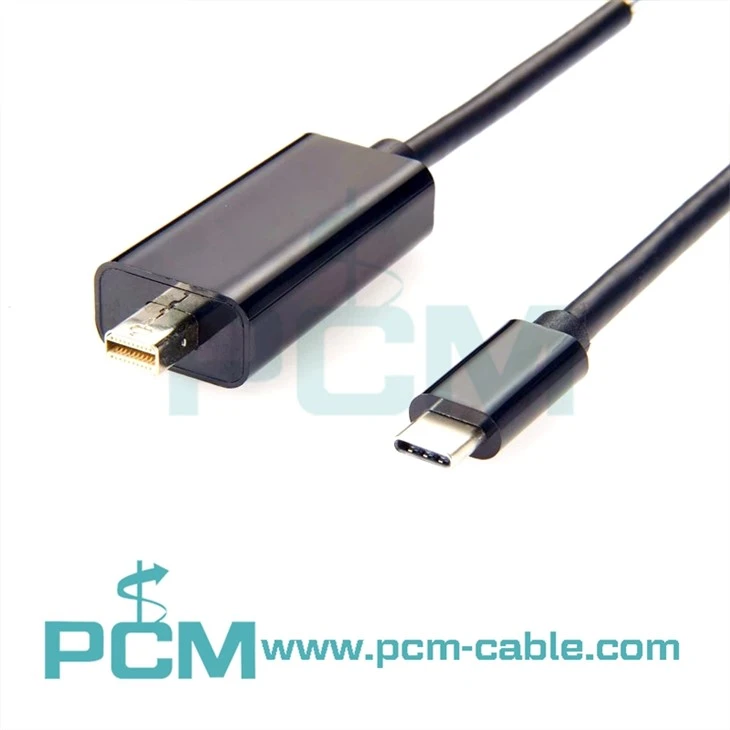
แต่จะเกิดอะไรขึ้นถ้าคอมพิวเตอร์ของคุณ (เช่นแล็ปท็อปสมัยใหม่) มีเพียงพอร์ต USB-C? นี่คือจุดที่สายเคเบิล USB-C เป็น Mini DisplayPort ที่ดีกลายเป็นตัวเปลี่ยนเกมอย่างแท้จริง พอร์ต USB-C ใหม่ส่วนใหญ่รองรับโหมด Alt ซึ่งช่วยให้ส่งสัญญาณ DisplayPort ได้ และ mini DisplayPort ก็เป็นอินพุตทั่วไปบนจอภาพรุ่นเก่าหรือขนาดกะทัดรัด ฉันได้แนะนำสาย USB-C เป็น Mini DisplayPortให้กับลูกค้าหลายร้อยรายที่มีจอภาพ 4K FreeSync และผลตอบรับก็สม่ำเสมอ: พวกเขาได้ 4K 60Hz ที่เสถียรพร้อมเปิดใช้งาน FreeSync ไม่กระตุก และความแม่นยำของสีที่สมบูรณ์แบบ กุญแจสำคัญคือการทำให้แน่ใจว่าสายเคเบิลนั้นเข้ากันได้กับ Thunderbolt 3/4 (หากแล็ปท็อปของคุณมี) — มันจะเพิ่มแบนด์วิดท์เป็น 40Gbps ดังนั้นคุณจึงสามารถกด 4K ที่ 144Hz ได้หากจอภาพของคุณรองรับ ในขณะที่ยังคงทำให้ FreeSync ทำงานได้อย่างราบรื่น
เดี๋ยวก่อน แล้วถ้าคุณมีอุปกรณ์รุ่นเก่าที่มีเฉพาะพอร์ต DVI หรือ VGA ล่ะ? ลูกค้าจำนวนมากถามฉันเกี่ยวกับการผสมผสานระหว่างเก่าและใหม่ และความจริงก็คือ: หากคุณใช้จอภาพ 4K FreeSync, DVI และ VGA ไม่ใช่สิ่งเริ่มต้นสำหรับ FreeSync VGA เป็นสัญญาณอะนาล็อก จึงไม่สามารถรองรับ Adaptive Sync ได้เลย และแม้แต่สาย DVI ที่ดีที่สุดก็มีความเร็วสูงสุดที่ 10.8Gbps ซึ่งเพียงพอสำหรับ 1080p แต่ไม่ใช่ 4K ฉันเคยเห็นผู้คนพยายามใช้สายแยกวิดีโอ DVI เป็น VGA RCA เพื่อเชื่อมต่อพีซีเครื่องเก่า และแม้ว่าจะใช้งานได้กับวิดีโอพื้นฐาน FreeSync ก็จะไม่เปิดใช้งาน เช่นเดียวกับอะแดปเตอร์ เช่น อะแดปเตอร์ Mini DVI เป็น VGA เหมาะสำหรับการเชื่อมต่อ Mac เครื่องเก่าเข้ากับจอภาพ VGA แต่ไม่ใช่สำหรับการใช้ประโยชน์จากคุณสมบัติของจอภาพ 4K FreeSync ของคุณ แม้แต่สายอะแดปเตอร์ Mini DVI เป็น DVI ก็ไม่สามารถพกพาแบนด์วิธที่จำเป็นสำหรับ 4K และ FreeSync ได้ ดังนั้น หากการตั้งค่าของคุณมีเฉพาะพอร์ตแบบเดิม คุณควรอัปเดตแหล่งวิดีโอของคุณหรือเพิ่ม USB-C หรืออะแดปเตอร์ DisplayPort ขนาดเต็มเพื่อให้ FreeSync ทำงานได้
มาดูกรณีการใช้งานทั่วไปอย่างเจาะจงกัน เนื่องจากขนาดเดียวไม่เหมาะกับทุกกรณี หากคุณเป็นเกมเมอร์ที่มีเดสก์ท็อประดับไฮเอนด์ (ซึ่งมีเอาต์พุต DisplayPort 1.4 ขนาดเต็ม) และจอภาพ 4K FreeSync ให้เลือกสาย DisplayPort 1.4 ที่ได้รับการรับรองซึ่งมีความยาวอย่างน้อย 6 ฟุต สายเคเบิลที่ไม่มีแบรนด์ราคาถูกอาจช่วยให้คุณประหยัดเงินได้เล็กน้อย แต่มีแนวโน้มที่จะสูญเสียสัญญาณในระยะทางที่ไกลกว่า ซึ่งจะทำให้ FreeSync เสียหาย หากคุณทำงานบนแล็ปท็อปที่มีเฉพาะ USB-C ให้เลือกสาย USB-C เป็น Mini DisplayPort ที่ฉันพูดถึงไปก่อนหน้านี้ มันเป็นแบบพลักแอนด์เพลย์กับแล็ปท็อปสมัยใหม่ส่วนใหญ่ และเนื่องจากมีสัญญาณ DisplayPort ดั้งเดิม FreeSync จึงทำงานได้ดีพอๆ กับที่ใช้พอร์ตขนาดเต็ม สำหรับผู้ที่มีอุปกรณ์ทั้งเก่าและใหม่ปะปนกัน เช่น แล็ปท็อปวินเทจที่มีพอร์ต Mini DVI และจอภาพ 4K FreeSync ใหม่ ไม่ต้องเสียเวลากับอะแดปเตอร์ Mini DVI เป็น DVI พื้นฐาน ให้มองหาอะแดปเตอร์ Mini DVI เป็น DisplayPort แทน (หรือจับคู่อะแดปเตอร์ USB-C กับ DisplayPort หากแล็ปท็อปของคุณมี USB-C) เพื่อให้แน่ใจว่ารองรับโปรโตคอล Adaptive Sync
ฉันยังมีลูกค้าถามว่า HDMI 2.1 เป็นตัวเลือกหรือไม่ HDMI 2.1 รองรับ 4K ที่ 120Hz และแม้แต่ FreeSync (ปัจจุบันเรียกว่า FreeSync สำหรับ HDMI) แต่มีความน่าเชื่อถือน้อยกว่า DisplayPort สำหรับกรณีการใช้งานนี้ สาย HDMI ส่วนใหญ่ที่มีป้ายกำกับว่า “2.1” นั้นใช้งานมากเกินไปสำหรับจอภาพ 4K FreeSync ที่สูงสุดที่ 60Hz และฉันเคยเห็นกรณีของ FreeSync ผิดพลาดกับ HDMI มากกว่าเมื่อใช้ DisplayPort หรือ USB-C เป็น Mini DisplayPort เลือกใช้โซลูชันที่ใช้ DisplayPort เพื่อประสบการณ์ที่สอดคล้องกันมากที่สุด
ข้อผิดพลาดใหญ่อีกประการหนึ่งที่ผู้คนทำ: การไม่ตรวจสอบการตั้งค่าจอภาพ แม้ว่าคุณจะมีสายเคเบิลที่ถูกต้อง FreeSync จะไม่เปิดขึ้นหากการตั้งค่าจอภาพของคุณไม่ถูกต้อง สำหรับจอภาพส่วนใหญ่ คุณจะต้องเข้าไปในเมนูการแสดงผลและเปิดใช้งาน Adaptive Sync หรือ FreeSync และตรวจสอบให้แน่ใจว่าอัตรารีเฟรชถูกตั้งค่าไว้ที่สูงสุดที่จอภาพและสายเคเบิลของคุณรองรับ ฉันมักจะบอกลูกค้าให้ทดสอบสายเคเบิลของตนโดยการเล่นเกมที่รวดเร็วหรือดูวิดีโอที่มีการเคลื่อนไหวแบบไดนามิก หากพวกเขาเห็นว่าสายขาดหรือกระตุก แสดงว่าสายเคเบิลช้าเกินไปหรือไม่รองรับโปรโตคอลที่ถูกต้อง
แล้วทำไมต้องเชื่อฉันล่ะ? ฉันอยู่ในธุรกิจเคเบิลวิดีโอมานานกว่าทศวรรษ และฉันได้ทดสอบสายเคเบิลทุกเส้นในกลุ่มผลิตภัณฑ์ของเราบนจอภาพ 4K FreeSync ทุกประเภท ตั้งแต่การตั้งค่าการเล่นเกมขนาด 27 นิ้วไปจนถึงอัลตร้าไวด์ขนาด 34 นิ้ว ฉันได้เห็นสิ่งที่เกิดขึ้นเมื่อคุณใช้สายเคเบิลราคาถูกที่ไม่ตรงตามข้อกำหนดแบนด์วิธ และฉันได้ช่วยให้ลูกค้าจำนวนนับไม่ถ้วนได้รับประสบการณ์ที่ราบรื่นและชัดเจนที่พวกเขาจ่ายไป ความจริงก็คือ สายเคเบิลที่ดีที่สุดสำหรับจอภาพ 4K FreeSync ของคุณไม่ใช่สายที่แพงที่สุด แต่เป็นสายที่เข้ากับพอร์ตของคุณ รองรับแบนด์วิดท์ที่เหมาะสม และใช้งานได้กับการตั้งค่าของคุณ หากคุณมีแล็ปท็อป USB-C และจอภาพ Mini DisplayPortสาย USB-C เป็น Mini DisplayPortเกือบจะเป็นตัวเลือกที่ดีที่สุดเสมอ หากคุณมีพอร์ตรุ่นเก่าและไม่สามารถอัปเกรดแหล่งที่มาได้ในขณะนี้ โปรดซื่อสัตย์เกี่ยวกับสิ่งที่คุณต้องการ อย่าซื้อสายแยกสัญญาณวิดีโอ DVI เป็น VGA RCA โดยหวังว่าจะได้ FreeSync เพราะมันใช้งานไม่ได้

ท้ายที่สุดแล้ว การลงทุนซื้อสายเคเบิลที่เหมาะสมจะช่วยให้คุณประหยัดจากความยุ่งยาก เสียเงินไปกับอุปกรณ์ที่เข้ากันไม่ได้ และพลาดศักยภาพสูงสุดของจอภาพ 4K FreeSync ของคุณ หากคุณไม่แน่ใจว่าสายเคเบิลใดที่เหมาะกับการตั้งค่าของคุณ หรือต้องการเรียนรู้เพิ่มเติมเกี่ยวกับกลุ่มผลิตภัณฑ์ของเรา โปรดติดต่อ เราทำงานร่วมกับเกมเมอร์ ผู้สร้างเนื้อหา และผู้ใช้โฮมออฟฟิศเพื่อค้นหาสายเคเบิลวิดีโอที่สมบูรณ์แบบสำหรับทุกความต้องการ และเรายืนหยัดอยู่เบื้องหลังทุกผลิตภัณฑ์ที่เราขาย อย่าพอใจกับวิดีโอที่พร่ามัวหรือการเล่นเกมที่ขาดๆ หายๆ การตั้งค่าของคุณสมควรได้รับสิ่งที่ดีกว่านี้
อ้างอิง
- สมาคมมาตรฐานวิดีโออิเล็กทรอนิกส์ (VESA) ข้อมูลจำเพาะของ DisplayPort 1.4a สืบค้นจาก vesa.org
- แนวทางความเข้ากันได้อย่างเป็นทางการของ AMD FreeSync ดึงมาจาก amd.com
- ฟอรัมผู้ใช้ USB (USB-IF) ข้อมูลจำเพาะโหมด Alt ของ USB-C สืบค้นจาก usb.org
- สมาคมเทคโนโลยีผู้บริโภค (CTA) มาตรฐานประสิทธิภาพวิดีโอและสายเคเบิล 4K ดึงมาจาก cta.tech